
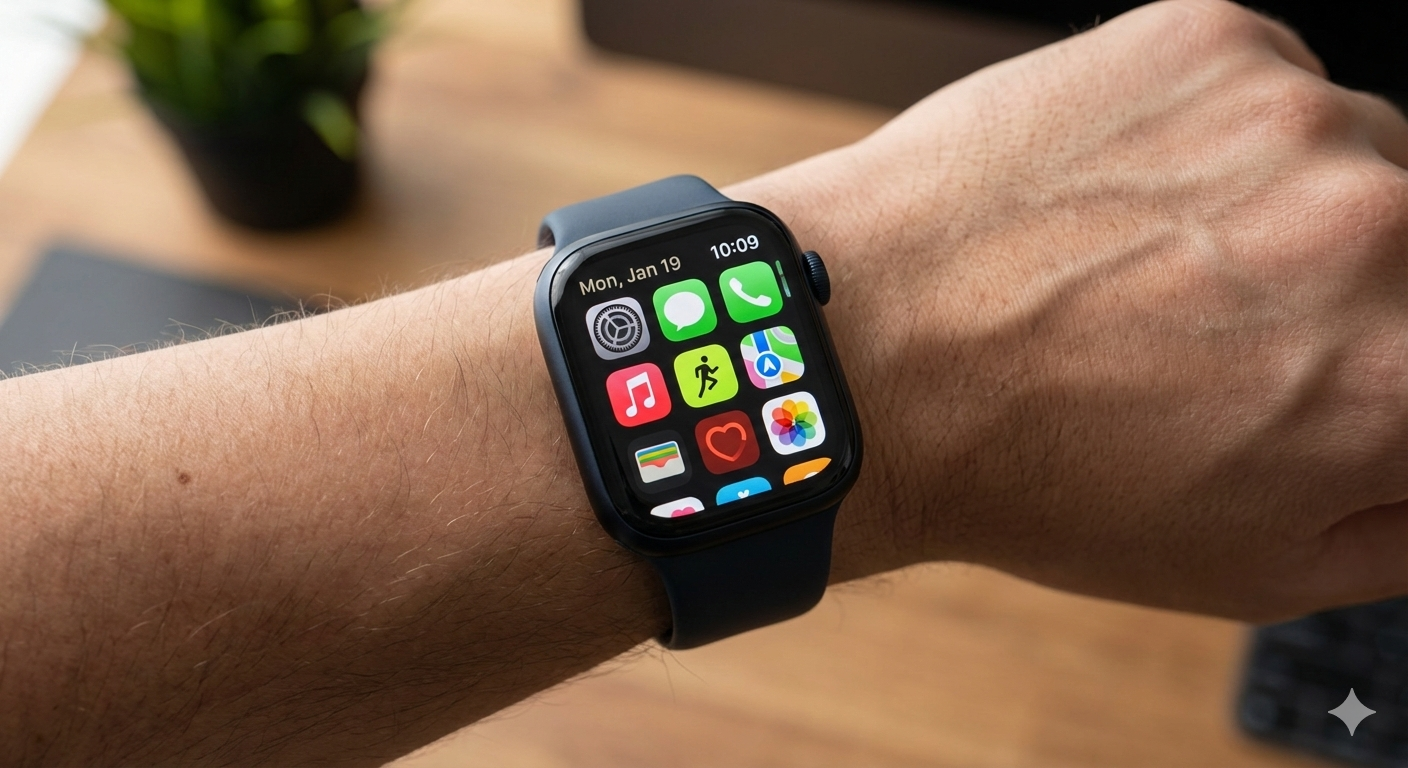

Ein überfülltes App-Menü auf der Apple Watch erschwert die Bedienung und sorgt für unnötiges Scrollen. Um die Uhr effizienter zu gestalten, sollte man die Anzahl der angezeigten Anwendungen auf das Nötigste reduzieren. Hier ist ein Leitfaden, wie man die App-Übersicht aufräumt und dauerhaft schlank hält.
1. Unnötige Apps direkt löschen
Man kann Apps sowohl direkt am Handgelenk als auch über das iPhone entfernen.
- An der Apple Watch: Man drückt die Digital Crown, um das App-Menü zu öffnen. In der Rasteransicht hält man ein Icon gedrückt, bis alle wackeln, und tippt auf das kleine X. In der Listenansicht wischt man auf der entsprechenden App einfach nach links und tippt auf das rote Papierkorb-Symbol.
- Über das iPhone: Man öffnet die Watch-App, scrollt nach unten zum Bereich „Auf Apple Watch installiert“, wählt die entsprechende App aus und deaktiviert den Schalter „App auf Apple Watch anzeigen“.
Beim Einrichten von iPhone und Watch kann man direkt die Apps abschalten, die man auf jeden Fall nicht benötigt. Es lohnt sich in dem Zuge auch die Benachrichtigungen auf der Apple Watch zu prüfen. Damit kann man für Ruhe auf der Watch sorgen.
Hinweis: Seit neueren watchOS-Versionen lassen sich sogar viele vorinstallierte Apple-Apps (wie z. B. Rechner, Kompass oder Gezeiten) löschen, falls man diese nicht benötigt.
2. Automatische Installation stoppen
Standardmäßig installiert die Apple Watch die passende Watch-Version jeder App, die man auf das iPhone lädt. Das führt schnell zu einem zugemüllten Menü.
- So deaktiviert man es: In der Watch-App auf dem iPhone geht man zu Allgemein und schaltet die Funktion „Automatische App-Installation“ aus.
- Der Vorteil: Man entscheidet ab sofort für jede App einzeln, ob sie einen Platz auf der Uhr verdient hat. Die Smart Stapel werden so auch entlastet.
3. Die App-Ansicht wechseln
Manchmal wirkt das App-Menü nur deshalb überladen, weil die Sortierung unübersichtlich ist. Man hat die Wahl zwischen zwei Darstellungsformen:
- Rasteransicht (Grid): Gut für die visuelle Orientierung. Man kann die wichtigsten Icons in die Mitte schieben (gedrückt halten und ziehen), sodass man sie beim Öffnen des Menüs sofort sieht.
- Listenansicht (List): Ideal für Minimalisten. Die Apps sind alphabetisch sortiert. Man findet gesuchte Funktionen schneller durch Drehen der Digital Crown, ohne Icons suchen zu müssen.
- Einstellung ändern: Man scrollt im App-Menü ganz nach unten (oder hält den Bildschirm gedrückt), um zwischen „Rasterdarstellung“ und „Listendarstellung“ zu wählen.
4. Den Smart-Stapel als Ersatz nutzen
Man muss das App-Menü gar nicht mehr so oft öffnen, wenn man den Smart-Stapel (Smart Stack) richtig nutzt. Man pinnt seine 3–5 wichtigsten Apps einfach als Widgets in den Stapel.
- Vorteil: Man erreicht diese Funktionen durch einfaches Drehen am Rädchen vom Zifferblatt aus. Das eigentliche App-Menü bleibt für die seltener genutzten Spezial-Anwendungen reserviert und muss kaum noch besucht werden.
Ein aufgeräumtes Menü spart Zeit und schont die Nerven. Durch das Löschen ungenutzter Apps und das Deaktivieren der automatischen Installation verwandelt man die Apple Watch in ein präzises Werkzeug, das nur die Informationen liefert, die man im Alltag wirklich benötigt.
