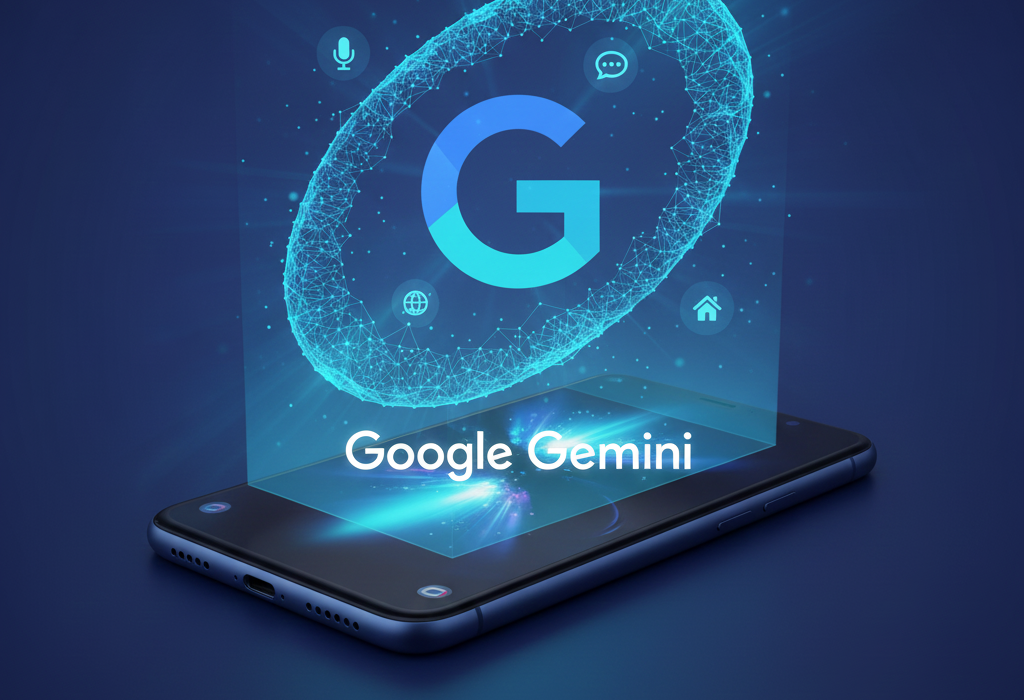

Lange Zeit hatten iPhone-Nutzer das Nachsehen, wenn es um die native Integration von Googles leistungsstarker KI „Gemini“ ging. Doch die Zeiten haben sich geändert: Google hat die Barrieren abgebaut und bietet mittlerweile mehrere Wege an, wie man Gemini auf dem iPhone nutzen kann – von der dedizierten App bis hin zur Integration in bestehende Google-Dienste. Wir zeigen Ihnen, wie Sie Gemini einrichten und das Beste aus der KI herausholen.
Apple-Nutzer mussten sich gedulden, während Android-User bereits tiefgreifende Systemintegrationen von Gemini genossen. Doch mit der Veröffentlichung der eigenständigen Gemini-App im App Store und der Integration in die bekannte Google-App ist die KI nun auch im Apple-Kosmos voll angekommen.
Der direkte Weg: Die eigenständige Gemini-App
Seit Ende 2024 bietet Google eine dedizierte Gemini-App im Apple App Store an. Dies ist die komfortabelste Methode für alle, die regelmäßig mit der KI interagieren möchten.
- Download: Suchen Sie im App Store nach „Google Gemini“ und laden Sie die App herunter.
- Anmeldung: Loggen Sie sich mit Ihrem persönlichen Google-Konto ein.
- Vorteile der App:
- Gemini Live: Führen Sie natürliche Gespräche mit der KI in Echtzeit (ideal zum Brainstorming oder Sprachenlernen).
- Bildgenerierung: Erstellen Sie KI-Bilder direkt über Textbefehle (Imagen-Modell).
- Erweiterungen: Gemini kann auf Ihre Google-Daten zugreifen (z. B. Termine in Google Calendar finden oder E-Mails in Gmail zusammenfassen).
Der integrierte Weg: Die Google-App
Falls Sie keine zusätzliche App installieren möchten, finden Sie Gemini auch innerhalb der klassischen Google-Suche-App.
- So geht’s: Öffnen Sie die Google-App. Oben im Interface finden Sie einen Schalter, mit dem Sie zwischen der klassischen Google-Suche und dem Gemini-Modus hin- und herwechseln können.
- Nutzen: Dies ist ideal für schnelle Abfragen oder wenn Sie Gemini nur gelegentlich als Assistenten nutzen möchten, ohne die App-Übersicht zu überladen.
Gemini vs. Apple Intelligence: Ein Vergleich
Mit dem Rollout von Apple Intelligence stellt sich die Frage: Warum sollte man Gemini nutzen?
| Feature | Google Gemini (iOS) | Apple Intelligence (Siri) |
| Wissensbasis | Enorm (Google-Suche-Anbindung) | Stark auf persönliche Daten fokussiert |
| Bildgenerierung | Integriert (Imagen) | Integriert (Image Playground) |
| Systemzugriff | Begrenzt auf Google-Apps | Tief im System verankert (Einstellungen etc.) |
| Sprachmodus | Hochmodern (Gemini Live) | Klassisch (Siri-basiert) |
Profi-Tipp: Gemini auf die Aktionstaste legen
Besitzer eines iPhone 15 Pro oder neueren Modellen können Gemini für einen blitzschnellen Zugriff auf die Aktionstaste (Action Button) legen.
- Öffnen Sie die App Kurzbefehle (Shortcuts).
- Erstellen Sie einen neuen Kurzbefehl mit der Aktion „App öffnen“ und wählen Sie „Gemini“ aus.
- Gehen Sie in die iPhone-Einstellungen zu Aktionstaste und wählen Sie dort den soeben erstellten Kurzbefehl aus.
- Nun reicht ein langer Druck auf die Taste, und Gemini ist sofort einsatzbereit – fast so wie Siri.
Datenschutz-Hinweis
Wie bei allen KI-Diensten gilt: Seien Sie vorsichtig mit hochsensiblen Daten. Google nutzt Interaktionen standardmäßig zur Verbesserung der Modelle. In den Einstellungen der Gemini-App können Sie jedoch die Speicherung Ihrer Aktivitäten verwalten und löschen.
Google hat mit der eigenständigen iOS-App einen großen Wurf gelandet. Die Sprachfunktion Gemini Live ist Siri derzeit in Sachen natürlicher Konversation deutlich überlegen. Für iPhone-Nutzer, die ohnehin im Google-Ökosystem (Gmail, Drive, Maps) zu Hause sind, ist Gemini ein unverzichtbares Werkzeug, das die Produktivität im Alltag massiv steigern kann.
