

Ein neues iPhone in den Händen zu halten, ist immer ein besonderer Moment. Apple hat den Einrichtungsprozess so gestaltet, dass er intuitiv ist, doch die richtigen Entscheidungen zu Beginn legen den Grundstein für Sicherheit, Privatsphäre und eine optimale iCloud-Nutzung. In diesem Ratgeber führen wir Sie Schritt für Schritt durch die Ersteinrichtung von iOS.
1. Vorbereitung: Das Hardware-Checkup
Bevor Sie den Power-Button drücken, stellen Sie sicher, dass Sie folgende Dinge zur Hand haben:
- Ihr neues iPhone: Mindestens zu 50 % geladen.
- SIM-Karte & Tool: Die kleine Nadel zum Öffnen des Schlittens (außer bei Modellen mit reiner eSIM). Wer keine passende Simkarte hat, kann mittlerweile per eSIM sehr schnell Nummer und Sim bekommen.
- WLAN-Zugang: Das Passwort Ihres Heimnetzwerks.
- Apple-ID: Ihre E-Mail-Adresse und das Passwort für die iCloud. Falls Sie noch keine haben, können Sie diese während des Prozesses erstellen.
- Altes Smartphone: Ihr bisheriges iPhone oder Android-Gerät für die Datenübertragung.
2. Der Start: Einschalten und Region
Schritt 1: Das „Hallo“
Schalten Sie das iPhone ein, indem Sie die Seitentaste gedrückt halten, bis das Apple-Logo erscheint. Wischen Sie nach oben (oder drücken Sie die Home-Taste), um zu starten.
Schritt 2: Sprache und Region
Wählen Sie „Deutsch“ und Ihr Land aus. Dies beeinflusst die Tastaturbelegung, Währungen und das Datumsformat.
3. Schnellstart oder Manuelle Einrichtung
Option A: Schnellstart (Von iPhone zu iPhone)
Wenn Sie bereits ein iPhone besitzen (mit iOS 11 oder neuer), legen Sie es einfach neben das neue Gerät. Auf dem alten iPhone erscheint eine Karte „Neues iPhone konfigurieren“. Folgen Sie der Animation, um fast alle Einstellungen und Daten automatisch zu spiegeln.
Option B: Von Android zu iPhone
Wählen Sie im Setup-Schritt „Apps & Daten“ die Option „Daten von Android übertragen“.
- Installieren Sie auf Ihrem Android-Handy die App „Auf iOS übertragen“ (Move to iOS) aus dem Google Play Store.
- Geben Sie den auf dem iPhone angezeigten Code in die Android-App ein, um Kontakte, Fotos, Nachrichten und sogar WhatsApp-Verläufe zu migrieren.
Mehr dazu haben wir in diesem Artikel zusammengestellt: Android zu iPhone wechseln
4. Die Apple-ID: Das Herzstück
Ohne Apple-ID ist das iPhone nur ein Telefon. Sie ist der Schlüssel zum App Store, iMessage, FaceTime und der iCloud.
- Anmelden: Geben Sie Ihre Daten ein.
- Zwei-Faktor-Authentifizierung: Diese wird heutzutage standardmäßig aktiviert. Sie erhalten einen Bestätigungscode auf ein anderes Apple-Gerät oder per SMS. Dies ist der wichtigste Schutz für Ihre privaten Daten.
5. Sicherheit: FaceID, TouchID und Code
Damit Ihre Fotos und Mails privat bleiben, müssen Sie eine biometrische Sperre einrichten.
- FaceID: Bewegen Sie Ihren Kopf in einer kreisenden Bewegung, damit die Kamera Ihr Gesicht aus allen Winkeln erfassen kann. (Verfügbar ab iPhone X, außer SE-Modelle).
- TouchID: Legen Sie Ihren Finger mehrmals auf die Home-Taste (iPhone SE oder ältere Modelle).
- Code: Erstellen Sie einen 6-stelligen Code. Vermeiden Sie einfache Folgen wie „000000“.
| Merkmal | Face ID | Touch ID | Code (Passcode) |
|---|---|---|---|
| Technologie | 3D-Gesichtsscan (TrueDepth Kamera) | Kapazitiver Fingerabdrucksensor | Manuelle numerische oder alphanumerische Eingabe |
| Sicherheit (Fehlerrate) | Sehr hoch (ca. 1 zu 1.000.000) | Hoch (ca. 1 zu 50.000) | Abhängig von der Länge (6 Stellen empfohlen) |
| Komfort | Exzellent (Blick genügt) | Gut (Physischer Kontakt nötig) | Mittel (Manuelle Eingabe nötig) |
| Herausforderungen | Masken (teilweise), Sonnenbrillen (selten), Zwillinge | Nasse/schmutzige Hände, Handschuhe | Vergessen des Codes, „Schulterblick“ von Fremden |
| Hardware | iPhone X und neuer (außer SE) | iPhone 8 und älter, iPhone SE (alle Gen) | Alle iPhone-Modelle |
| Biometrie | Ja (Gesicht) | Ja (Fingerabdruck) | Nein (Wissen) |
| Apple Pay Support | Ja (Doppelklick Seitentaste + Blick) | Ja (Finger auflegen) | Ja (Als Fallback-Option) |
6. iCloud: Backup und Speicher
iCloud sichert Ihre Daten automatisch im Hintergrund.
- 5 GB Kostenlos: Apple bietet 5 GB freien Speicherplatz. Das reicht oft nur für Kontakte und Mails.
- iCloud+: Für Backups und hochauflösende Fotos ist oft ein Upgrade auf 50 GB oder mehr sinnvoll.
- Wo ist? (Find My): Aktivieren Sie diesen Dienst unbedingt! Er erlaubt es Ihnen, Ihr iPhone bei Verlust auf einer Karte zu finden oder aus der Ferne zu löschen.
7. Optimierung nach dem Setup
Sobald Sie den Homescreen sehen, sollten Sie diese drei Dinge tun:
1. App Store Updates
Tippen Sie im App Store oben rechts auf Ihr Profilbild und ziehen Sie die Seite nach unten, um nach Updates für die vorinstallierten Apps zu suchen.
2. Datenschutz & Tracking
Gehen Sie zu Einstellungen > Datenschutz & Sicherheit > Tracking. Hier können Sie festlegen, dass Apps Sie nicht über andere Websites hinweg verfolgen dürfen.
3. Anzeige anpassen
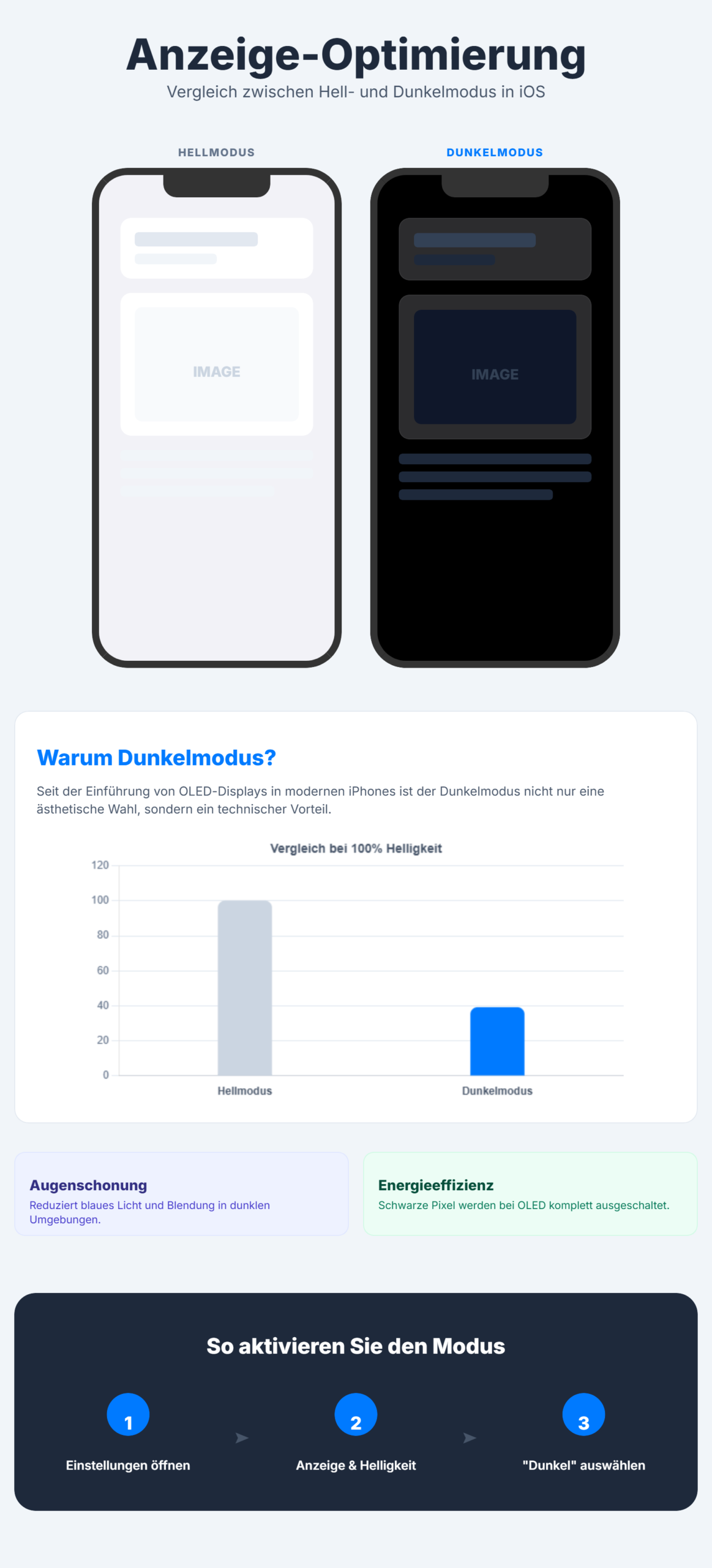
Wählen Sie unter Einstellungen > Anzeige & Helligkeit zwischen dem Hell- und dem Dunkelmodus (Dark Mode). Der Dunkelmodus schont bei Modellen mit OLED-Display (fast alle neueren iPhones) merklich den Akku.
Die Ersteinrichtung eines iPhones ist dank Apples „Schnellstart“ eine der einfachsten im Smartphone-Bereich. Nehmen Sie sich dennoch die Zeit, FaceID präzise zu konfigurieren und die iCloud-Sicherung zu prüfen. Ein gut eingerichtetes iPhone ist nicht nur ein Werkzeug, sondern ein sicherer Tresor für Ihre digitalen Erinnerungen.
Viel Freude mit Ihrem neuen iPhone!
