

Ein neues Smartphone in den Händen zu halten, ist immer ein besonderer Moment. Doch bevor Sie Apps installieren und Fotos machen, steht die Ersteinrichtung an. Ein sauber konfiguriertes System spart Ihnen später Zeit, schont den Akku und schützt Ihre Privatsphäre. In diesem Ratgeber führen wir Sie Schritt für Schritt durch den Prozess – von der ersten Berührung bis hin zu den Profi-Einstellungen.
1. Vorbereitung: Was Sie bereitlegen sollten
Bevor Sie den Power-Button drücken, stellen Sie sicher, dass Sie folgende Dinge zur Hand haben:
- Ihr neues Smartphone: Mindestens zu 50 % geladen.
- Ihre SIM-Karte: Und das dazugehörige SIM-Tool (die kleine Nadel).
- WLAN-Zugangsdaten: Das Passwort Ihres Heimnetzwerks.
- Ihr Google-Konto: E-Mail-Adresse und Passwort.
- Ihr altes Smartphone: Falls Sie Daten übertragen möchten (stellen Sie sicher, dass Bluetooth aktiviert ist).
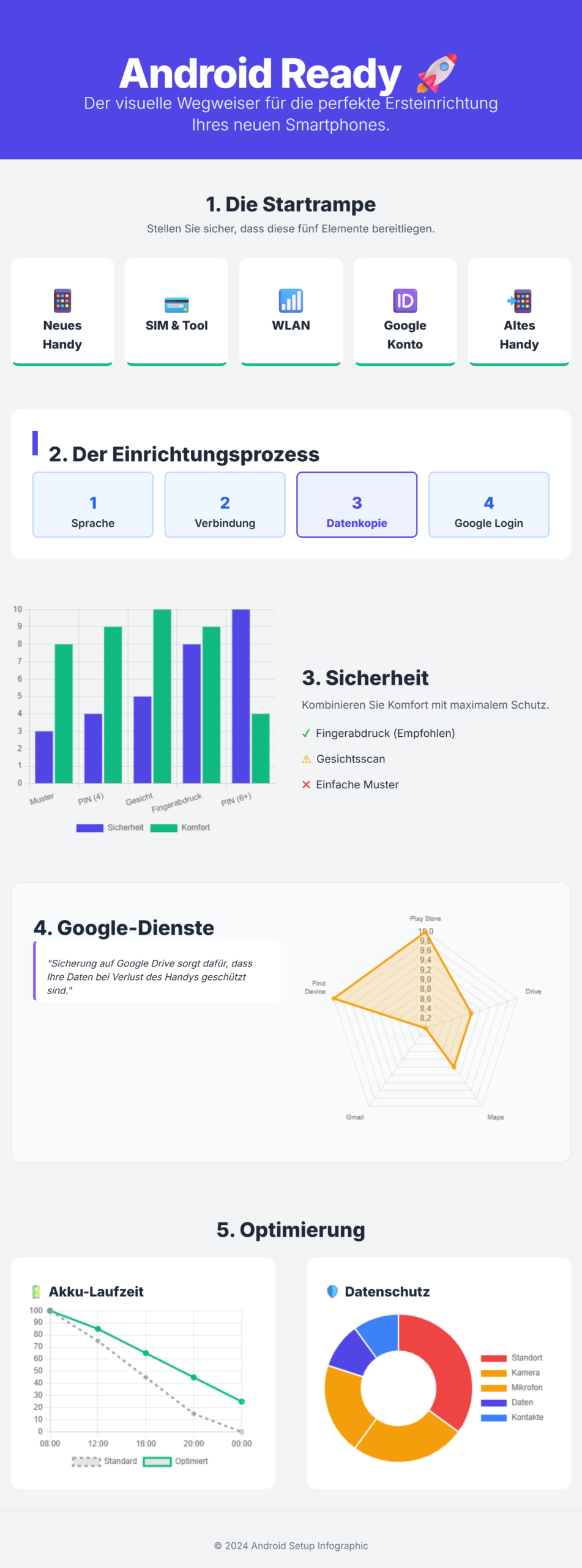
Infografik zu den wichtigsten Diensten bei Android
2. Der Startschuss: Einschalten und Sprache wählen
Sobald Sie das Gerät einschalten (meist durch langes Drücken der Seitentaste), erscheint das Logo des Herstellers, gefolgt vom Willkommensbildschirm.
Schritt 1: Sprache und Region
Wählen Sie „Deutsch“ und Ihr Land aus. Dies ist wichtig für die korrekte Formatierung von Datum, Uhrzeit und die Tastaturbelegung.
Schritt 2: SIM-Karte einlegen
Das System wird Sie nun auffordern, die SIM-Karte einzulegen. Nutzen Sie das Werkzeug, um den Schacht zu öffnen. Sie können diesen Schritt überspringen, wenn Sie das Gerät erst einmal nur im WLAN testen wollen, aber für die vollständige Einrichtung (SMS-Verifizierung etc.) ist die Karte ratsam.
3. Verbindung und Datenübertragung
Schritt 3: WLAN-Verbindung
Wählen Sie Ihr Netzwerk aus und geben Sie das Passwort ein. Android prüft nun automatisch nach System-Updates. Es ist sehr empfehlenswert, diese sofort zu installieren, da sie oft kritische Sicherheitslücken schließen.
Schritt 4: Apps & Daten kopieren
Dies ist einer der wichtigsten Punkte. Sie werden gefragt, ob Sie Daten von einem alten Gerät kopieren möchten.
- Von Android zu Android: Verbinden Sie beide Geräte per Kabel oder folgen Sie den Anweisungen für die drahtlose Übertragung via Google Drive oder Bluetooth.
- Von iPhone zu Android: Google bietet hierfür eine „Switch to Android“-App im Apple App Store an. Kontakte, Kalender und Fotos lassen sich so leicht übertragen.
4. Das Herzstück: Das Google-Konto
Ohne Google-Konto ist ein Android-Handy nur halb so nützlich. Es ermöglicht den Zugriff auf den Play Store, Gmail, Maps und die Cloud-Sicherung.
Anmeldung
Geben Sie Ihre Gmail-Adresse ein. Falls Sie noch kein Konto haben, wählen Sie „Konto erstellen“.
Wichtig: Aktivieren Sie unbedingt die Zwei-Faktor-Authentifizierung (2FA). So muss jeder Anmeldeversuch auf Ihrem Handy bestätigt werden, was Ihr Konto extrem sicher macht.
Google-Dienste konfigurieren
Hier können Sie wählen, welche Daten Google sichern darf.
- Sicherung auf Google Drive: Unbedingt aktivieren! So sind Ihre Kontakte und Einstellungen sicher, falls das Handy verloren geht.
- Standortgenauigkeit: Verbessert die Navigation in Maps, verbraucht aber etwas mehr Akku.
- Nutzungs- und Diagnosedaten: Können Sie deaktivieren, wenn Sie weniger Daten teilen möchten.
5. Sicherheit: Biometrie und Sperren
Damit Ihre privaten Daten auch privat bleiben, fordert Android Sie nun auf, eine Sperrmethode festzulegen.
PIN, Muster oder Passwort
Wählen Sie eine PIN mit mindestens 6 Stellen. Vermeiden Sie einfache Kombinationen wie „123456“ oder Ihr Geburtsdatum.
Fingerabdruck und Gesichtsscan
Die meisten modernen Geräte haben einen Sensor im Display, an der Seite oder auf der Rückseite.
- Tipp: Registrieren Sie den Daumen beider Hände, damit Sie das Handy in jeder Lage entsperren können.
- Gesichtserkennung: Schnell, aber oft weniger sicher als der Fingerabdruck (außer bei speziellen Sensoren wie bei Google Pixel oder High-End-Modellen).
6. Die optische Gestaltung (UI-Anpassung)
Viele Hersteller (Samsung, Xiaomi, Google) fragen am Ende des Setups nach dem gewünschten Design.
- Dark Mode vs. Light Mode: Der dunkle Modus schont bei OLED-Displays den Akku und ist abends angenehmer für die Augen.
- Schriftgröße: Passen Sie die Anzeige so an, dass Sie alles bequem lesen können, ohne das Handy direkt vor die Nase halten zu müssen.
- Gestensteuerung vs. Drei-Tasten-Navigation: Moderne Android-Versionen nutzen Wischgesten. Wenn Sie die klassischen Tasten (Zurück, Home, Letzte Apps) bevorzugen, können Sie dies hier oder später in den Einstellungen ändern.
7. Nach der Einrichtung: Die ersten Schritte im System
Sobald Sie den Homescreen sehen, ist die Arbeit noch nicht ganz getan. Hier sind 5 Dinge, die Sie sofort tun sollten:
1. Play Store Updates
Öffnen Sie den Google Play Store, tippen Sie auf Ihr Profilbild -> Apps und Gerät verwalten -> Updates verfügbar. Installieren Sie alles. Vorinstallierte Apps sind oft veraltet.
2. Unnötige Apps löschen (Bloatware)
Viele Hersteller installieren Spiele oder Werbe-Apps vor. Halten Sie das Icon gedrückt und wählen Sie „Deinstallieren“ oder „Deaktivieren“. Das schafft Platz und Ruhe.
3. „Mein Gerät finden“ prüfen
Gehen Sie in die Einstellungen -> Sicherheit -> Mein Gerät finden. Stellen Sie sicher, dass dies aktiv ist. Sollte Ihr Handy verloren gehen, können Sie es über google.com/android/find orten oder löschen.
4. Benachrichtigungen bändigen
Nichts nervt mehr als ständiges Gebimmel. Gehen Sie in Einstellungen -> Benachrichtigungen und schalten Sie alles aus, was nicht lebensnotwendig ist (z.B. Shopping-Apps oder Spiele-Erinnerungen).
5. Akku-Prozentanzeige aktivieren
Standardmäßig zeigen viele Handys nur einen Balken. Suchen Sie in den Einstellungen nach „Akkustatus“, um die genaue Prozentzahl in der Statusleiste anzuzeigen.
8. Datenschutz-Check (Profi-Tipp)
Gehen Sie in die Einstellungen -> Datenschutz -> Berechtigungsmanager. Prüfen Sie kritisch:
- Welche App darf auf die Kamera zugreifen?
- Wer darf das Mikrofon nutzen?
- Wer hat Zugriff auf den Standort, obwohl die App gar keine Karte benötigt?
Setzen Sie Berechtigungen im Zweifel auf „Nur beim Verwenden der App zulassen“.
Die Ersteinrichtung dauert etwa 15 bis 30 Minuten, legt aber den Grundstein für eine jahrelange, problemlose Nutzung. Nehmen Sie sich die Zeit, die Datenschutzeinstellungen zu prüfen und unnötigen Ballast abzuwerfen. Ihr Android-Smartphone wird es Ihnen mit Schnelligkeit und langer Akkulaufzeit danken.
