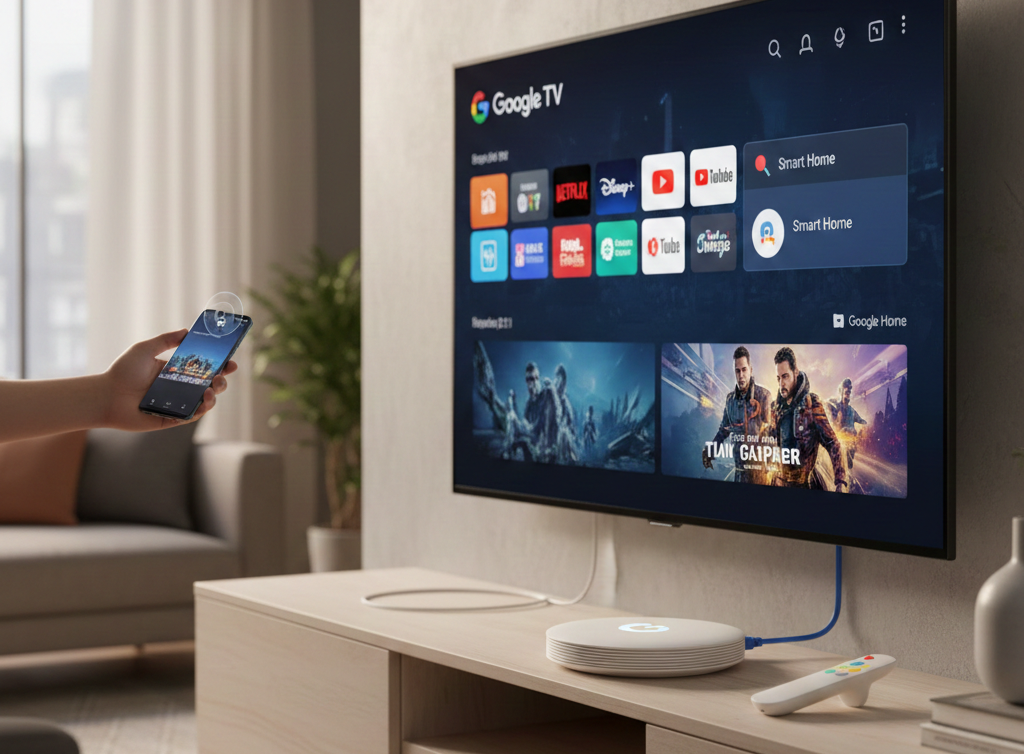

Google TV Streamer & Chromecast einrichten – so geht es Schritt für Schritt – Der klassische Google Chromecast wurde Ende 2024 offiziell eingestellt; seit Februar 2025 sind auch die Restbestände im Handel weitgehend vergriffen. An seine Stelle ist der Google TV Streamer getreten. Während der alte Chromecast als kleiner Dongle hinter dem Fernseher verschwand, ist das neue Modell eine flache Set-Top-Box, die vor dem TV platziert wird.
Auch das neue Modell dient dazu, eine einfache Verbindung zwischen mobilen Endgeräten (Handy, Tablet oder Laptop) und dem Fernseher herzustellen. Dank der integrierten Google Cast-Technologie lassen sich Inhalte weiterhin mit nur einem Klick vom Smartphone auf den großen Bildschirm streamen. Zusätzlich bietet der Google TV Streamer nun eine vollwertige Benutzeroberfläche mit Fernbedienung, die schnellen Zugriff auf alle gängigen Apps wie Netflix, YouTube oder Disney+ ermöglicht.
Die Home App kann man kostenfrei herunterladen: https://play.google.com/store/apps/details?id=com.google.android.apps.chromecast.app
HINWEIS: Der Chromecast Ultra funktioniert nicht mit anderen USB-Kabeln oder solchen, die an einen Fernseher angeschlossen sind. Sie müssen hierfür das im Lieferumfang von Chromecast Ultra enthaltene Netzteil verwenden.
Google TV Streamer & Chromecast einrichten einrichten
Die Einrichtung des Chromecast erfolgt in weiten Teilen automatisch, für die Benutzerinteraktionen werden die entsprechenden Schritte auf der Home App angezeigt. Man benötigt vor allem das WLAN Passwort um den Stick ins Netz zu bringen und dabei müssen die Smartphones und der Stick das gleiche WLAN nutzen – ein Besucher WLAN für den Stick ist daher beispielsweise nicht möglich.
Google schreibt selbst zu den notwendigen Schritten:
- Schließen Sie Ihren Chromecast an.
- Installieren Sie die Google Home App auf Ihrem mit Chromecast kompatiblen Android-Gerät.
- Ihr Smartphone oder Tablet muss mit demselben WLAN verbunden sein, über das Sie auch Chromecast einrichten möchten.
- Wenn Sie Chromecast Ultra einrichten, können Sie das Gerät auch direkt über ein Ethernetkabel mit Ihrem Netzwerk verbinden.
- Öffnen Sie die Google Home App.
- Folgen Sie der Anleitung.
- Wenn Sie keine Anleitung zum Einrichten von Chromecast finden:
- Tippen Sie auf dem Startbildschirm der Google Home App links oben auf„Hinzufügen“ => Gerät einrichten => Neues Gerät.
- Folgen Sie den restlichen Schritten.
- Wenn Sie keine Anleitung zum Einrichten von Chromecast finden:
- Die Einrichtung ist abgeschlossen. Fertig!
Wichtig ist dabei eine Internet-Verbindung während der Einrichtung. Bricht diese Weg kann dies zu Fehlern führen. Im besten Fall nimmt man den Chromcast dann vom Netz und startet ihn neu bzw. beginnt die Einrichtung nochmal komplett von vor.
Video: So kann man den Chromecast einfach einrichten
Verbindung einrichten beim Google TV Streamer & Chromecast einrichten
So verbinden Sie Ihren Google TV Streamer oder Chromecast mit dem Fernseher:
- Hardware anschließen:
- Chromecast: Stecken Sie den Dongle direkt in einen HDMI-Port Ihres Fernsehers.
- Google TV Streamer: Platzieren Sie das Gerät vor dem Fernseher und verbinden Sie es über ein hochwertiges HDMI-Kabel (idealerweise HDMI 2.1) mit dem TV.
- Stromversorgung herstellen: Schließen Sie das Gerät mit dem mitgelieferten USB-Kabel und dem Netzteil an eine Steckdose an.
- Hinweis: Die Stromversorgung über den USB-Anschluss des Fernsehers reicht für den Google TV Streamer oft nicht aus.
- HDMI-Eingang wählen: Schalten Sie Ihren Fernseher ein und wählen Sie mit der TV-Fernbedienung den entsprechenden HDMI-Kanal aus.
- Einrichtungsmodus aktivieren: * Bei neuen Geräten erscheint automatisch der Begrüßungsbildschirm.
- Sollte dies nicht der Fall sein: Halten Sie die Taste am Gerät (Rückseite oder Unterseite) kurz gedrückt, bis die LED blinkt, um den Kopplungsmodus zu starten.
- Google Home App nutzen: Öffnen Sie die Google Home App auf Ihrem Smartphone oder Tablet.
- Gerät hinzufügen: Tippen Sie auf das Plus-Symbol (+) und wählen Sie „Gerät einrichten“ -> „Neues Gerät“.
- QR-Code scannen: Bei modernen Geräten erscheint ein QR-Code auf dem Fernseher. Scannen Sie diesen mit der Google Home App, um die Einrichtung zu beschleunigen.
- Anweisungen folgen: Die App führt Sie durch die WLAN-Einrichtung und die Anmeldung mit Ihrem Google-Konto.
Wichtige Tipps zur Fehlerbehebung und Technik:
- HDCP und 4K: Für Streaming in 4K-Auflösung muss Ihr Fernseher den Standard HDCP 2.2 (oder höher) unterstützen. Verwenden Sie für den Google TV Streamer vorzugsweise den HDMI-Port, der mit „ARC“ oder „eARC“ beschriftet ist, falls Sie eine Soundbar nutzen.
- Ethernet-Option: Der Google TV Streamer verfügt über einen integrierten LAN-Anschluss. Wenn Ihr WLAN instabil ist, verbinden Sie ihn direkt per Kabel mit Ihrem Router.
- Smart Home Hub: Der Google TV Streamer fungiert auch als Matter- und Thread-Hub. Sie können während der Einrichtung direkt Ihre smarten Lampen oder Thermostate integrieren.
- Stadia-Hinweis: Der Spiele-Streaming-Dienst Google Stadia wurde eingestellt. Nutzen Sie stattdessen Dienste wie Xbox Cloud Gaming oder Nvidia GeForce Now, die als App auf Google TV verfügbar sind.
Beispiele für streambare Inhalte:
- Video: Filme und Serien über Netflix, Disney+, YouTube, Amazon Prime Video und Mediatheken (ARD/ZDF).
- Musik: Spotify, YouTube Music, Tidal oder Apple Music.
- Gaming: Cloud-Gaming-Apps direkt aus dem Play Store des Geräts.
- Spiegeln: Über das „Cast“-Symbol können Sie weiterhin Ihren gesamten Smartphone-Bildschirm oder Chrome-Browser-Tabs übertragen.
- Smart Home: Über das neue „Home Panel“ auf dem Fernseher können Sie Ihre Nest-Kameras oder die Haustürklingel im Live-Bild sehen.
